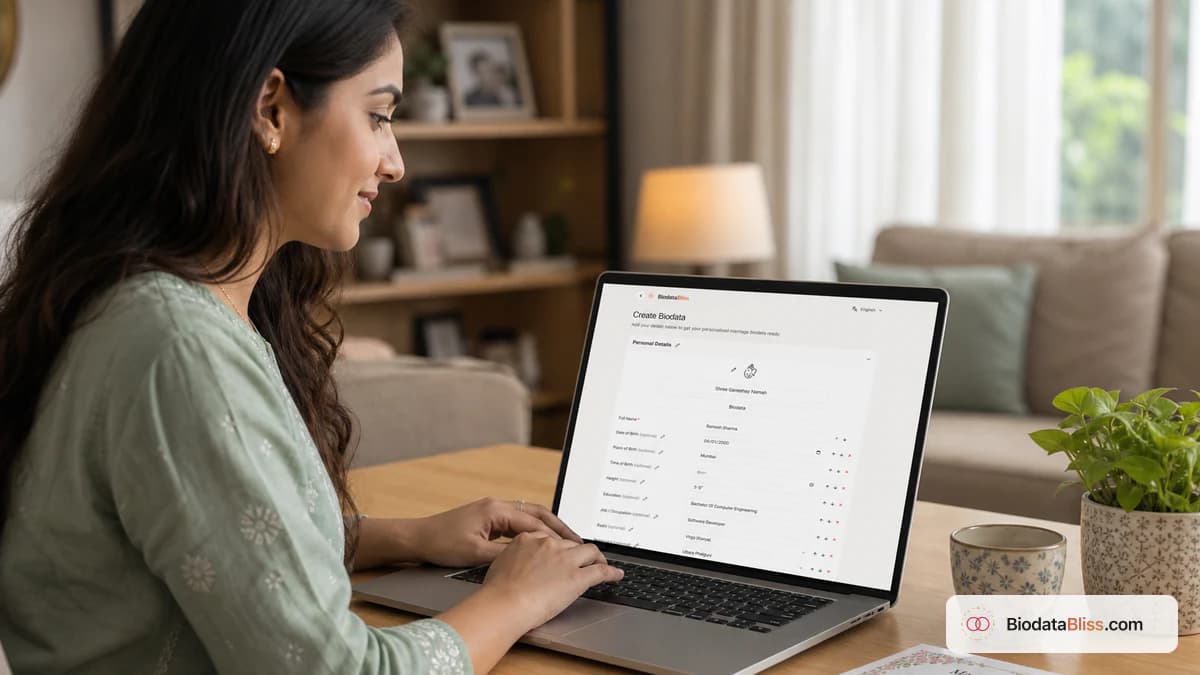
बहुतेक विवाह संभाषणे एका लहान क्षणाने सुरू होतात: कोणीतरी आपला बायोडेटा त्यांच्या फोनवर उघडतो. एक स्पष्ट, प्रामाणिक पृष्ठ काही सेकंदात विश्वास निर्माण करू शकते. हे वॉकथ्रू तुम्हाला अचूक BiodataBliss प्रवाह वापरून ते पृष्ठ शांतपणे तयार करण्यात मदत करते.
लग्नाचा बायोडेटा तयार करण्याची ही तुमची पहिलीच वेळ असल्यास, तुम्ही एकटे नाही आहात. बरेच लोक शब्दांचा अतिविचार करतात, मुख्य फील्ड वगळतात किंवा त्यांची प्रगती अर्ध्यावरच गमवावी लागेल अशी भीती वाटते. चांगली बातमी: बायोडेटाब्लिस हे मार्गदर्शित प्रवाह म्हणून तयार केले आहे, त्यामुळे तुम्ही चरण-दर-चरण तपशील भरू शकता, टेम्पलेट्समध्ये तुमच्या वास्तविक सामग्रीचे पूर्वावलोकन करू शकता आणि तुम्ही समाधानी असाल तेव्हाच पैसे द्या. खालील प्रत्येक लेबल ॲपशी जुळते जेणेकरून तुम्ही अंदाज न लावता अनुसरण करू शकता.
पायरी 1: BiodataBliss उघडा आणि बायोडेटा तयार करा वर टॅप करा
तुमच्या ब्राउझरमध्ये, BiodataBliss मुख्यपृष्ठ उघडा: https://biodatabliss.com/mr(नवीन टॅबमध्ये उघडते)तुमच्या कुटुंबाला एकाहून अधिक बैठकींचे पुनरावलोकन आणि संपादन करायचे असल्यास ही लिंक सेव्ह करा.
मुख्यपृष्ठावर, वाचलेल्या मुख्य कॉल-टू-ऍक्शनवर क्लिक करा आत्ताच बायोडाटा तयार करा(नवीन टॅबमध्ये उघडते)आणि तुम्ही /mr/create-biodata येथे मार्गदर्शित फॉर्मवर उतराल. हा सर्वात जलद प्रारंभ बिंदू आहे कारण तो तुम्हाला मॅन्युअली विभाग बनवण्याऐवजी थेट संरचित प्रवाहाकडे घेऊन जातो.
पायरी 2: बायोडेटा तयार करा — संपूर्ण मूलभूत, कुटुंब, संपर्क आणि फोटो
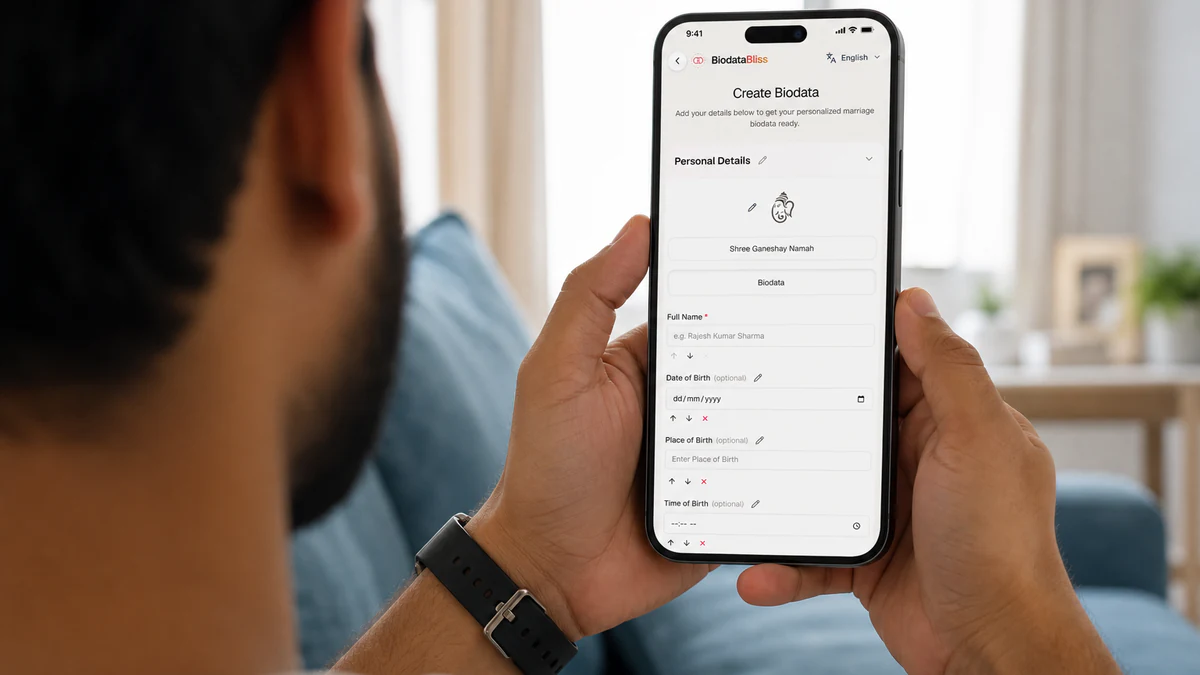
आपण आता तयार पृष्ठावर असावे: https://biodatabliss.com/mr/create-biodata(नवीन टॅबमध्ये उघडते)टाइप करण्यापूर्वी एक श्वास घ्या. जेव्हा पालक किंवा भावंड संपादनासाठी विचारतात तेव्हा विचारपूर्वक पहिला पास वेळ वाचवतो.
तुमचा लग्न बायोडाटा तयार कराहे शीर्षक तुम्ही योग्य प्रवाहात असल्याची पुष्टी करते. प्रत्येक पायरी क्रमाने भरा जेणेकरून तुमचा विवाह बायोडेटा पूर्ण आणि संतुलित राहील.
नायकाच्या खाली, तुम्हाला सपोर्टिंग लाइन दिसेल: तुमचा वैयक्तिकृत लग्न बायोडाटा तयार करण्यासाठी खाली माहिती भरा.. ते एकदा वाचा — ते प्रवाह कसे कार्य करते याबद्दल अपेक्षा सेट करते.
- बायोडाटा शीर्ष भाग तुमच्या कौटुंबिक टोनशी जुळणारे स्वच्छ शीर्षक आणि उपशीर्षक सेट करा. एक साधा, आदरयुक्त शीर्षलेख सजावटीच्या भाषेपेक्षा प्रथम छाप अधिक सुधारतो.
- स्टेप स्ट्रिप मूलभूत, कुटुंब, संपर्क आणि छायाचित्र चे अनुसरण करते. नोंदी न गमावता पायऱ्यांमधून सुरक्षितपणे जाण्यासाठी “मागे” आणि “पुढे” वापरा. पुढे जाण्यापूर्वी पूर्ण नाव अचूक असल्याची खात्री करा, कारण कुटुंबांना अनेकदा नावाचे स्वरूपन प्रथम लक्षात येते.
- तुम्हाला पूर्वावलोकनापर्यंत प्रगती: 50% सारखे प्रगती सूचक दिसेल, ज्यामुळे तुम्ही ऐच्छिक तपशील जोडत असलात तरीही प्रक्रिया व्यवस्थापित करण्यायोग्य वाटते. ऐच्छिक रकाने रिकामे ठेवूनही पुढे जाऊ शकता.
- अधिक खोली हवी आहे? विस्तारित करा + अधिक वैयक्तिक माहिती (जन्मपत्रिका, धर्म, छंद…), + भावंडे व मालमत्ता (ऐच्छिक), आणि + ईमेल, पत्ता व इतर (ऐच्छिक) फक्त जेथे उपयुक्त आहे. हे जन्मकुंडली फील्ड, भावंडाच्या नोट्स, पत्ता संदर्भ किंवा दुय्यम संपर्क तपशीलांसाठी आदर्श आहे. अतिरिक्त ब्लॉक्स कोलॅप्स करण्यासाठी ऐच्छिक रकाने लपवा वापरा जेणेकरून फॉर्म स्कॅन करणे सोपे राहील.
- प्रत्येक पायरीच्या आत, विभाग कार्डे तुम्हाला व्यवस्थित राहण्यास मदत करतात. तुम्हाला जे हवे आहे ते विस्तृत करा, "फील्ड जोडा" वापरून पंक्ती जोडा, स्पष्टतेसाठी विभागाचे शीर्षक पुनर्नामित करा आणि जेव्हा तुमच्या प्रोफाइलला डीफॉल्टद्वारे कव्हर न केलेले कस्टम ब्लॉक आवश्यक असेल तेव्हा + नवा विभाग जोडा वापरा.
- फोटो अपलोड पोर्ट्रेट ऐच्छिक आहे, परंतु तुम्ही एखादे जोडल्यास, ते अलीकडील आणि नैसर्गिक ठेवा. ऑन-स्क्रीन मार्गदर्शन बायोडाटासाठी एक फोटो जोडा (ऐच्छिक). हे लहान शीर्ष आयकॉनपेक्षा वेगळे आहे. म्हणून दिसते, जेणेकरुन मोबाईल आणि प्रिंट व्ह्यूंगसाठी कोणते सर्वोत्तम कार्य करते हे तुम्हाला माहिती आहे.
तुम्ही तपशील पूर्ण केल्यानंतर आणि द्रुत टायपो तपासल्यानंतर, लेबल केलेल्या प्राथमिक बटणावर टॅप करा टेम्प्लेट निवडा आणि डाउनलोड करा. अचूक बटण मजकूर “टेम्प्लेट निवडा आणि डाउनलोड करा” आहे, आणि तो तुम्हाला टेम्पलेट पूर्वावलोकन आणि चेकआउटवर घेऊन जातो.
पायरी 3: टेम्पलेटचे पूर्वावलोकन करा, सानुकूलित करा आणि सुरक्षितपणे पैसे द्या
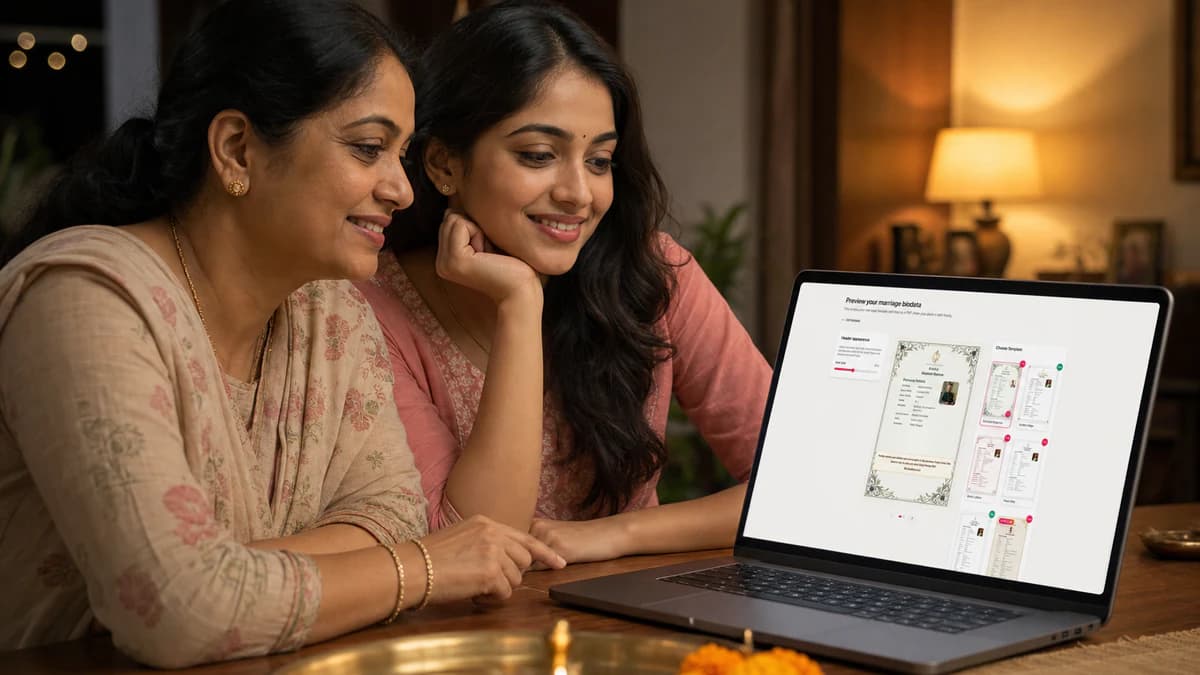
फॉर्म सबमिट केल्यानंतर, तुम्ही पूर्वावलोकन पृष्ठावर पोहोचता: https://biodatabliss.com/mr/preview-biodata(नवीन टॅबमध्ये उघडते)येथेच तुमचा मसुदा वास्तविक स्वरूपनासह पॉलिश PDF-शैलीतील दस्तऐवजात बदलतो.
तुमचा लग्नबायोडाटा पाहाहे पृष्ठ शीर्षक पुष्टी करते की आपण खरेदी करण्यापूर्वी अंतिम निवड टप्प्यात आहात.
- पटकन दिसण्याची तुलना करण्यासाठी टेम्पलेट पट्टी वापरा. स्विच करताना तुमचा खरा मजकूर दृश्यमान ठेवा, कारण सजावटीपेक्षा वाचनीयता महत्त्वाची आहे. तुमच्या ऑर्डरसाठी सक्षम केल्यावर चेकआउट रेझरपे द्वारे पुढे जाईल.
- फॉन्ट आणि रंग ट्यून करण्यासाठी “सानुकूलित करा” उघडा. लहान परिष्करण दीर्घ शिक्षण किंवा कौटुंबिक ओळी वडिलांसाठी वाचणे लक्षणीयरीत्या सुलभ करू शकतात.
- तुम्हाला पूर्वावलोकनात "झलक" लेबल दिसेल. ते चिन्ह फक्त स्क्रीन पूर्वावलोकन संदर्भासाठी आहे आणि तुमच्या अंतिम सशुल्क PDF मध्ये दिसत नाही.
- पेमेंट करण्यापूर्वी, किंमत, कूपन एंट्री आणि पर्यायी वितरण ईमेलचे पुनरावलोकन करण्यासाठी “तपासणी आणि पेमेंट” उघडा. शब्दलेखन आणि संपर्क तपशीलांची शेवटची खात्री करण्यासाठी हा योग्य क्षण आहे.
तयार झाल्यावर, लेबल केलेल्या बटणासह सुरू ठेवा प्रीमियम PDF मिळवा. "प्रीमियम PDF मिळवा" दाबल्याने रेझरपे चेकआउट उघडते जेथे UPI, कार्ड किंवा नेटबँकिंग सारख्या उपलब्ध पद्धती दाखवल्या जातात.
तुम्ही पेमेंट पूर्ण केल्यानंतर पुन्हा भेट दिल्यास, मुख्य क्रिया “बायोडाटा डाउनलोड करा” प्रदर्शित करू शकते. प्रथमच खरेदीसाठी, अनुक्रम “प्रीमियम PDF मिळवा” → रेझरपे → यशस्वी स्क्रीन राहील.
पायरी 4: शेअर आणि डाउनलोड करण्यासाठी पेमेंट सक्सेस पेज वापरा
यशस्वी पेमेंट पुष्टीकरणानंतर, तुम्हाला BiodataBliss सक्सेस स्क्रीनवर पुनर्निर्देशित केले जाईल. URL खाली दर्शविलेल्या पॅटर्नचे अनुसरण करते आणि Razorpay कडील तुमचा ऑर्डर आयडेंटिफायर समाविष्ट करते, त्यामुळे प्रत्येक वापरकर्त्यासाठी ती वेगळी दिसू शकते.
उदाहरण यश URL आकार
https://biodatabliss.com/mr/payment/success?order_id=…
तुम्ही कधीही यशस्वी एंट्री पॉइंटला पुन्हा भेट देऊ शकता. कोणताही वैध पूर्ण केलेला ऑर्डर आयडी नसल्यास, पृष्ठ पूर्ण पावती क्रियांऐवजी एक लहान संदेश दर्शवू शकते. https://biodatabliss.com/mr/payment/success(नवीन टॅबमध्ये उघडते)
पेमेंट यशस्वी 🎉यश दृश्यावर, तुम्हाला "तुमचा बायोडाटा डाउनलोडसाठी तयार आहे" नंतर एक पुष्टीकरण ओळ दिसेल, त्यानंतर द्रुत क्रिया बटणे.
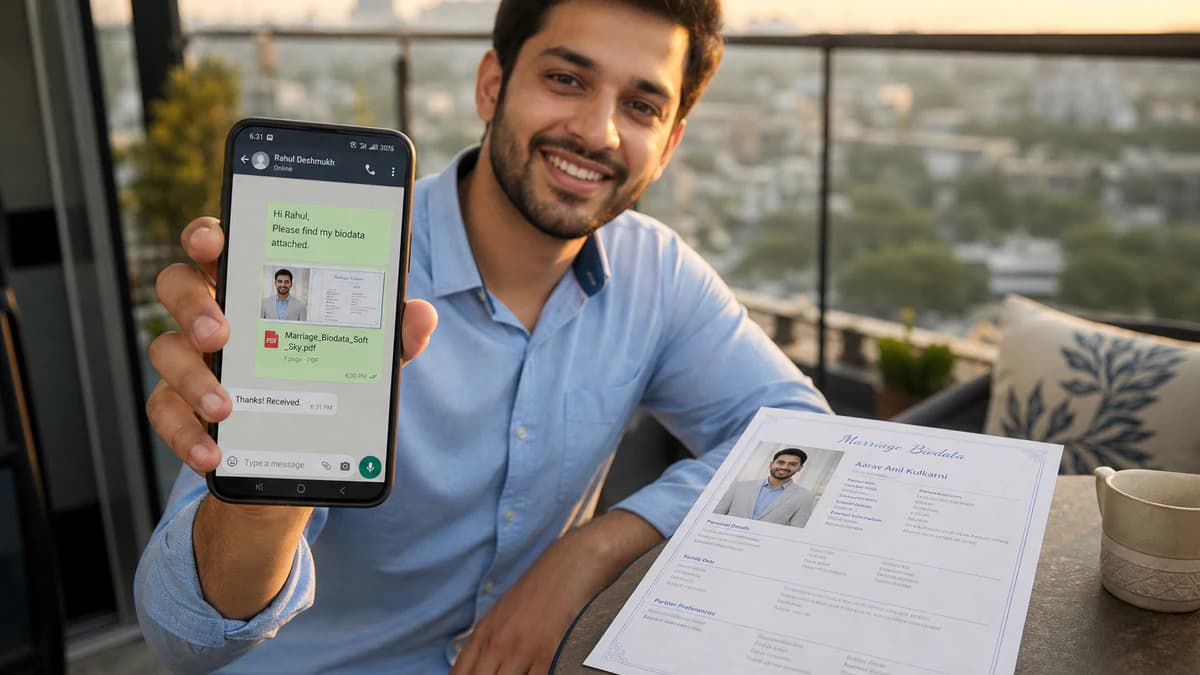
- PDF शेअर करा "PDF शेअर करा" कृती तुमचे डिव्हाइस शेअर पर्याय उघडते जेथे समर्थित आहे, बायोडेटा लिंक पालकांना, भावंडांना किंवा शॉर्टलिस्ट केलेल्या कुटुंबांना पाठवणे सोपे करते.
- PDF डाउनलोड करा "PDF डाउनलोड करा" क्रिया तुमचा खरेदी केलेला विवाह बायोडेटा पीडीएफ सुरक्षित स्टोरेजमधून पुन्हा निर्माण करते जेव्हा तुम्हाला पुन्हा स्वच्छ प्रतीची आवश्यकता असते.
तुम्ही तुमच्या सुरक्षित लिंकसह परत येण्यासाठी आणि नंतर माहिती अपडेट करण्यासाठी "बायोडाटा संपादित करा" देखील वापरू शकता किंवा मुख्य वेबसाइटवर परत जाण्यासाठी "होमवर जा" वर टॅप करू शकता.
अंतिम टीप
तुमचा विवाह बायोडेटा तुमच्या कौटुंबिक परिचय कार्डाप्रमाणे हाताळा: स्पष्ट, आदरयुक्त आणि सत्यापित करणे सोपे. "प्रीमियम PDF मिळवा" वर टॅप करण्यापूर्वी, तुमचा विश्वास असलेल्या व्यक्तीशी एकदा नावे, तारखा आणि संपर्क ओळींचे पुनरावलोकन करा. नंतर ऑफलाइन प्रत ठेवण्यासाठी “PDF डाउनलोड करा” वापरा आणि आत्मविश्वासाने शेअर करा.
Need the checklist? What to include in a marriage biodata Prefer designs? Browse marriage biodata templates When you are ready, create free on BiodataBliss.
FAQs
How do I create biodata for marriage online free?
Open BiodataBliss, use Create Biodata, fill Basics → Family → Contact → Photo, preview templates, then download. You can start free and preview before paying for a premium PDF.
How long does marriage biodata in minutes really take?
Most people finish a first draft in a few minutes if details are ready. Family review may add another short pass for spellings and photo.
Is PDF better than Word for WhatsApp?
Yes. A one-page marriage biodata PDF keeps layout intact on phones; Word files often break when forwarded.
Can I edit after download?
Yes. Use the edit link from the success flow when available, update fields, and download again.
तुम्ही असाल तेव्हा तयार व्हा — फॉर्म उघडा आणि तुमचा विवाह बायोडेटा BiodataBliss वर सुरू करा.
आत्ताच बायोडाटा तयार करा